Manuale

Manuale completo di Fantacalcio Hub

Questo manuale e strutturato come una vera guida d'uso: sommario, istruzioni passo-passo, suggerimenti per screenshot annotati e glossario. L'obiettivo e accompagnare utenti e admin dall'accesso iniziale fino alla gestione completa della lega.

Guida rapida

Guida operativa rapida

Questa sezione riassume il flusso minimo per iniziare a usare Fantacalcio Hub senza perdersi tra menu e funzioni avanzate.

1. Apri il sito e scegli il tuo accesso

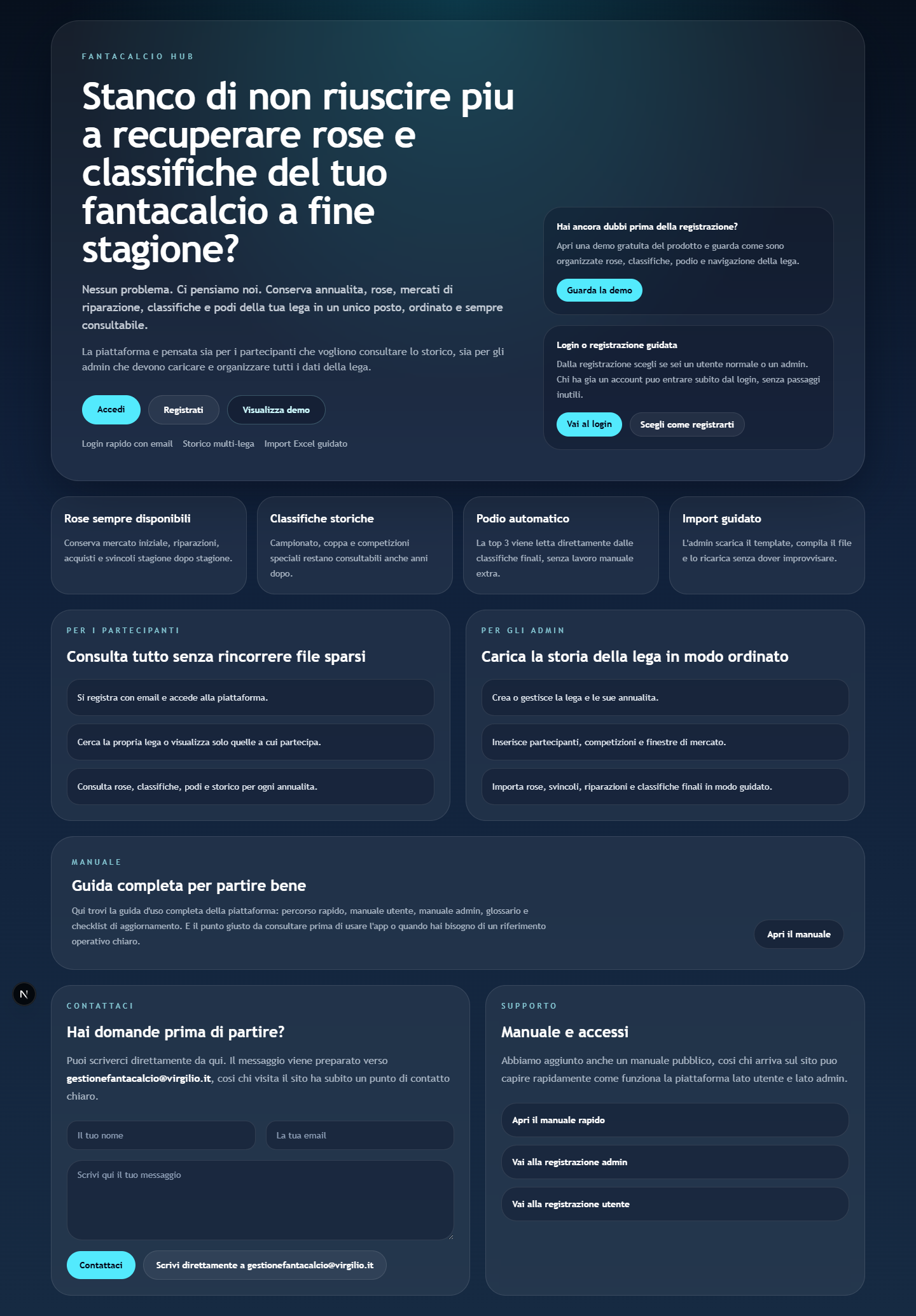
Dalla homepage puoi accedere, registrarti oppure visualizzare la demo. Se hai già un account usa Accedi. Se devi creare un account nuovo usa Registrati e scegli il percorso corretto tra utente e admin.

Screenshot annotati consigliati

Homepage con pulsanti Accedi, Registrati e Visualizza demo.

Homepage con pulsanti Accedi, Registrati e Visualizza demo.

2. Se sei utente, cerca la tua lega

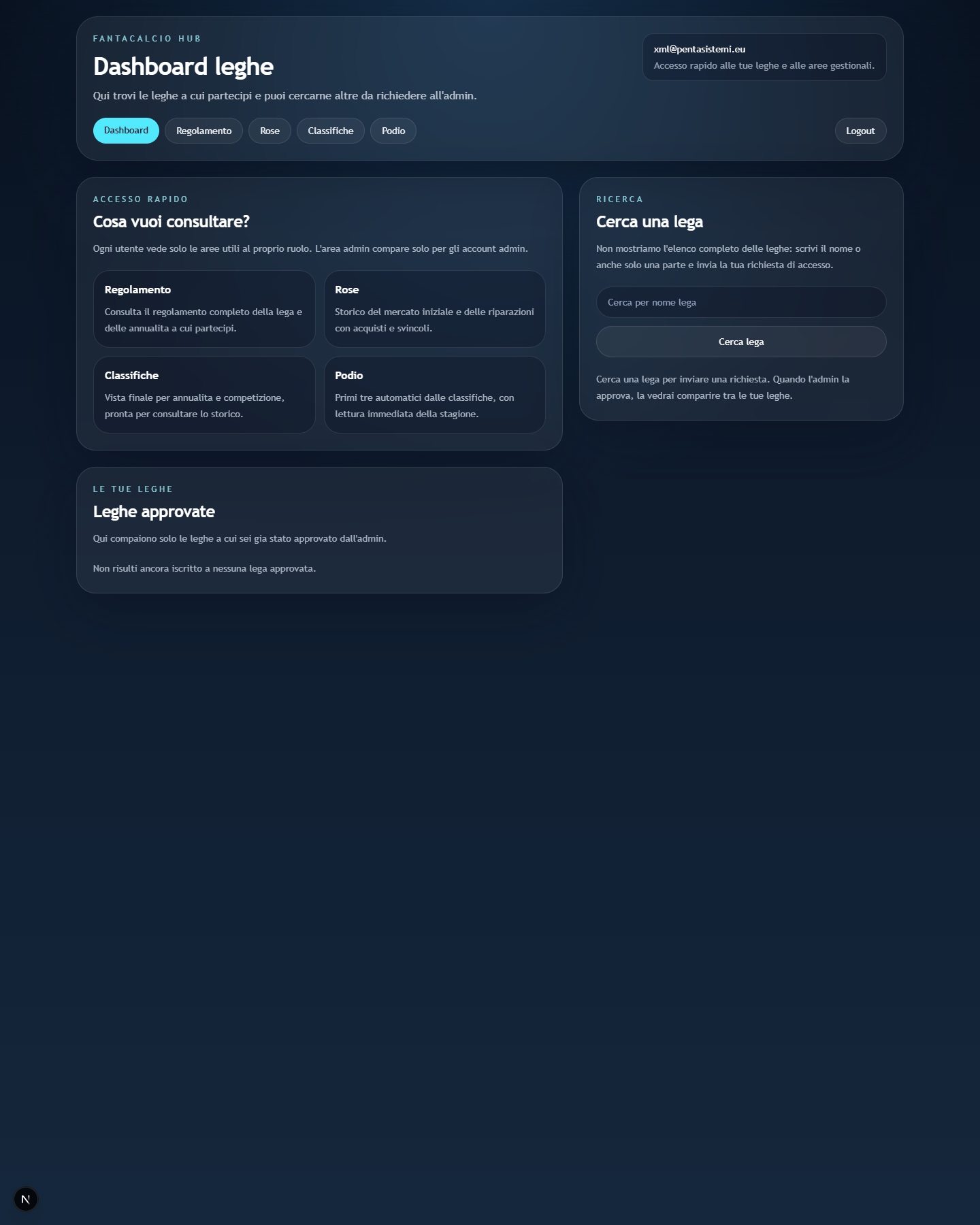
Dopo il login entri in dashboard. Da lì cerchi la tua lega con il filtro per nome, invii la richiesta di accesso e aspetti l'approvazione dell'admin.

Screenshot annotati consigliati

Dashboard utente con blocco Cerca una lega.

Dashboard utente con blocco Cerca una lega.

Esempio di richiesta inviata con stato in attesa.

3. Se sei admin, crea o seleziona la tua lega

L'admin può creare la lega, impostare provincia e budget asta, poi entrare nell'area Admin per costruire annualità, partecipanti, competizioni, mercati e regolamento.

Screenshot annotati consigliati

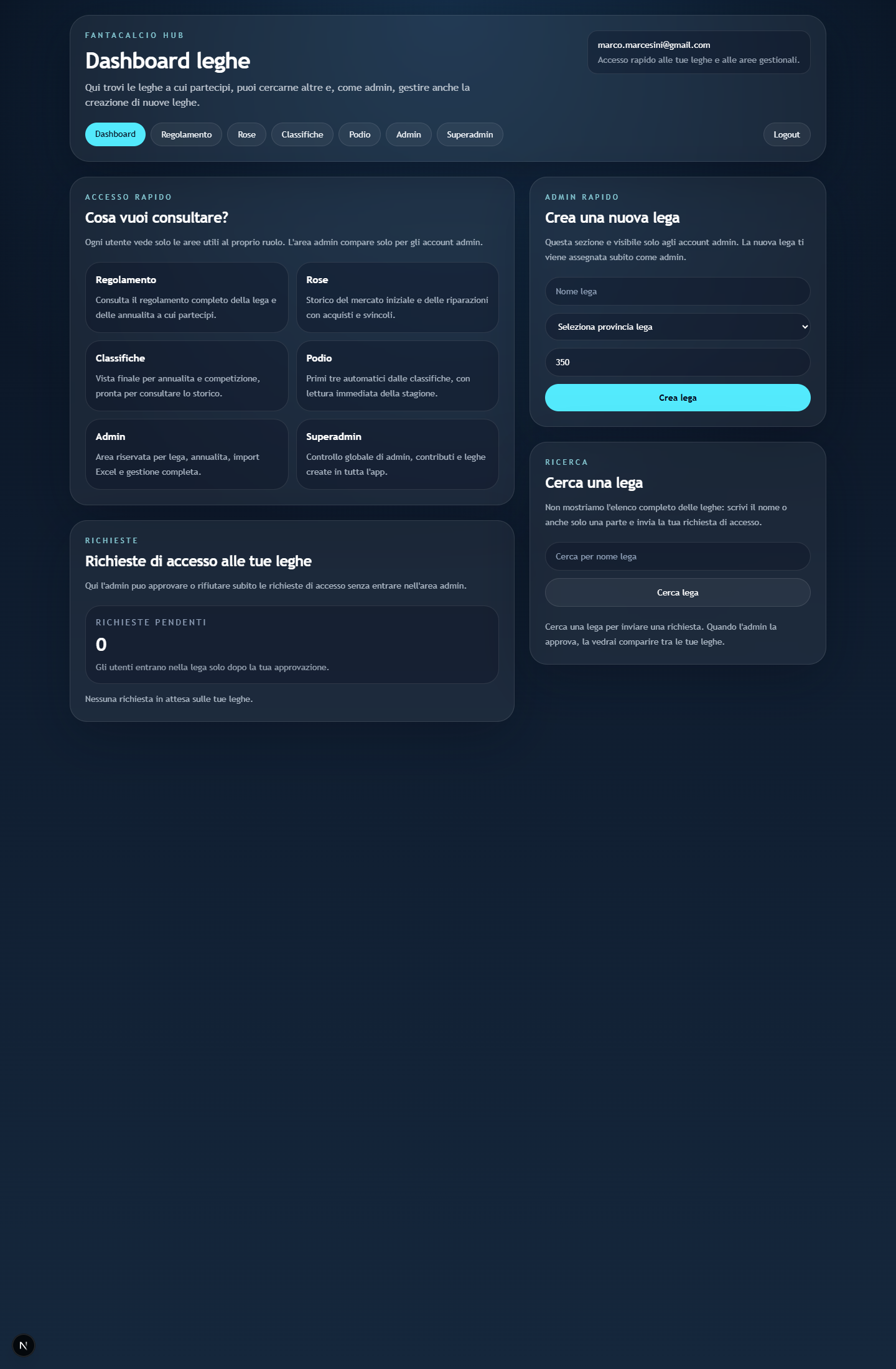
Dashboard admin con blocco Crea una nuova lega.

Dashboard admin con blocco Crea una nuova lega.

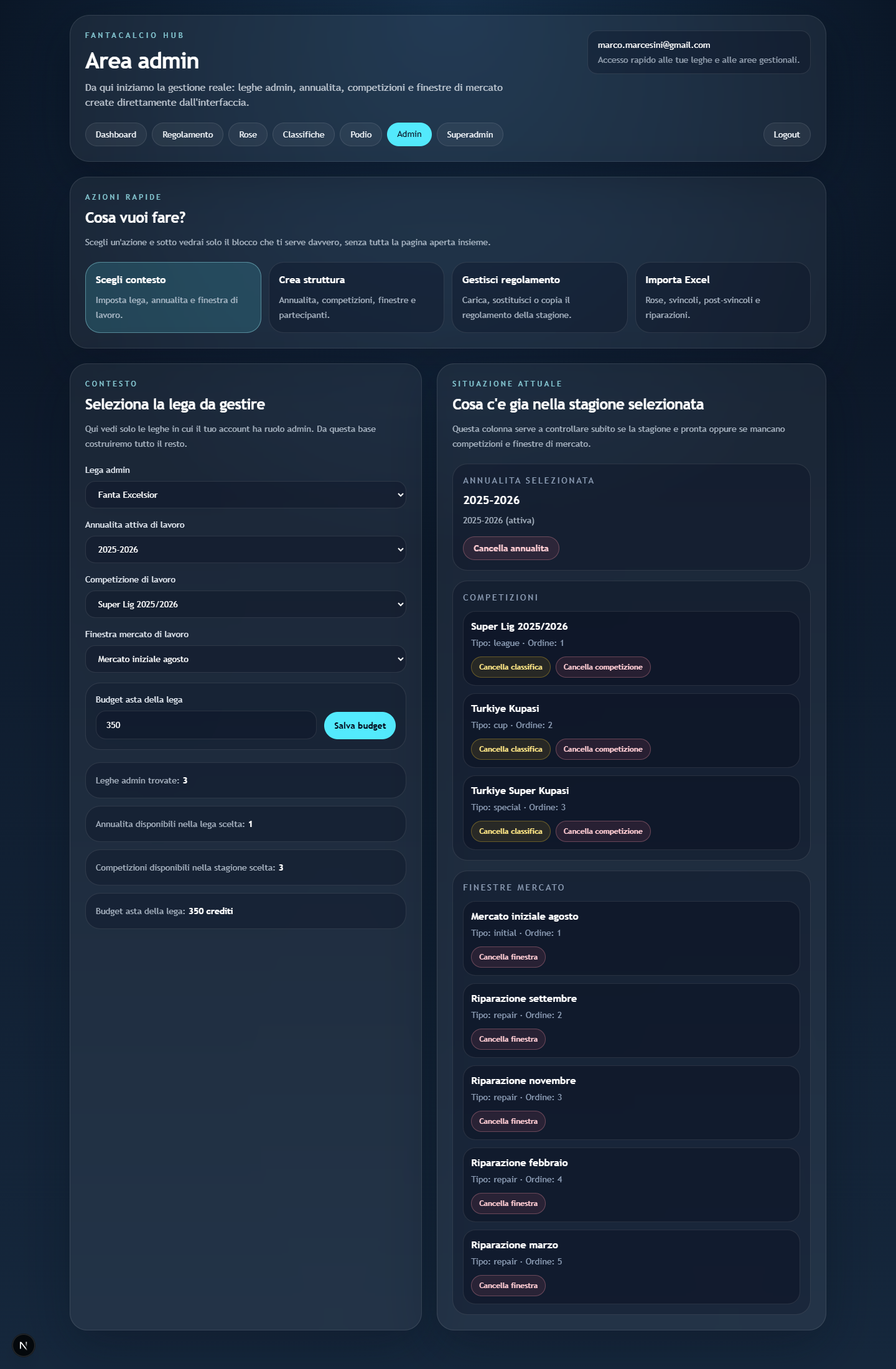
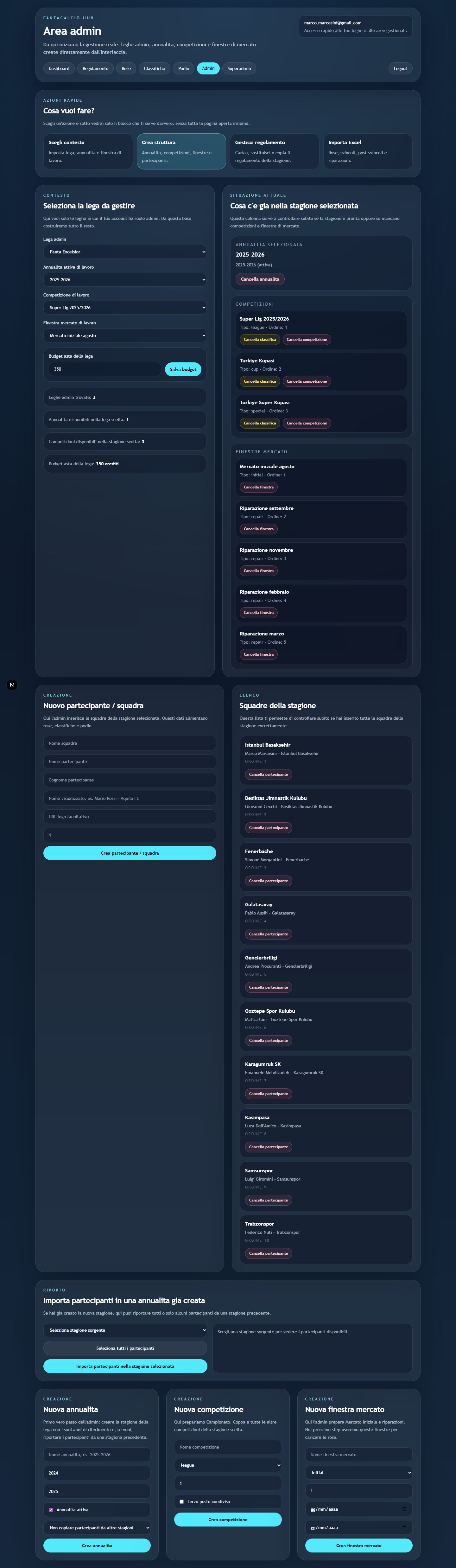
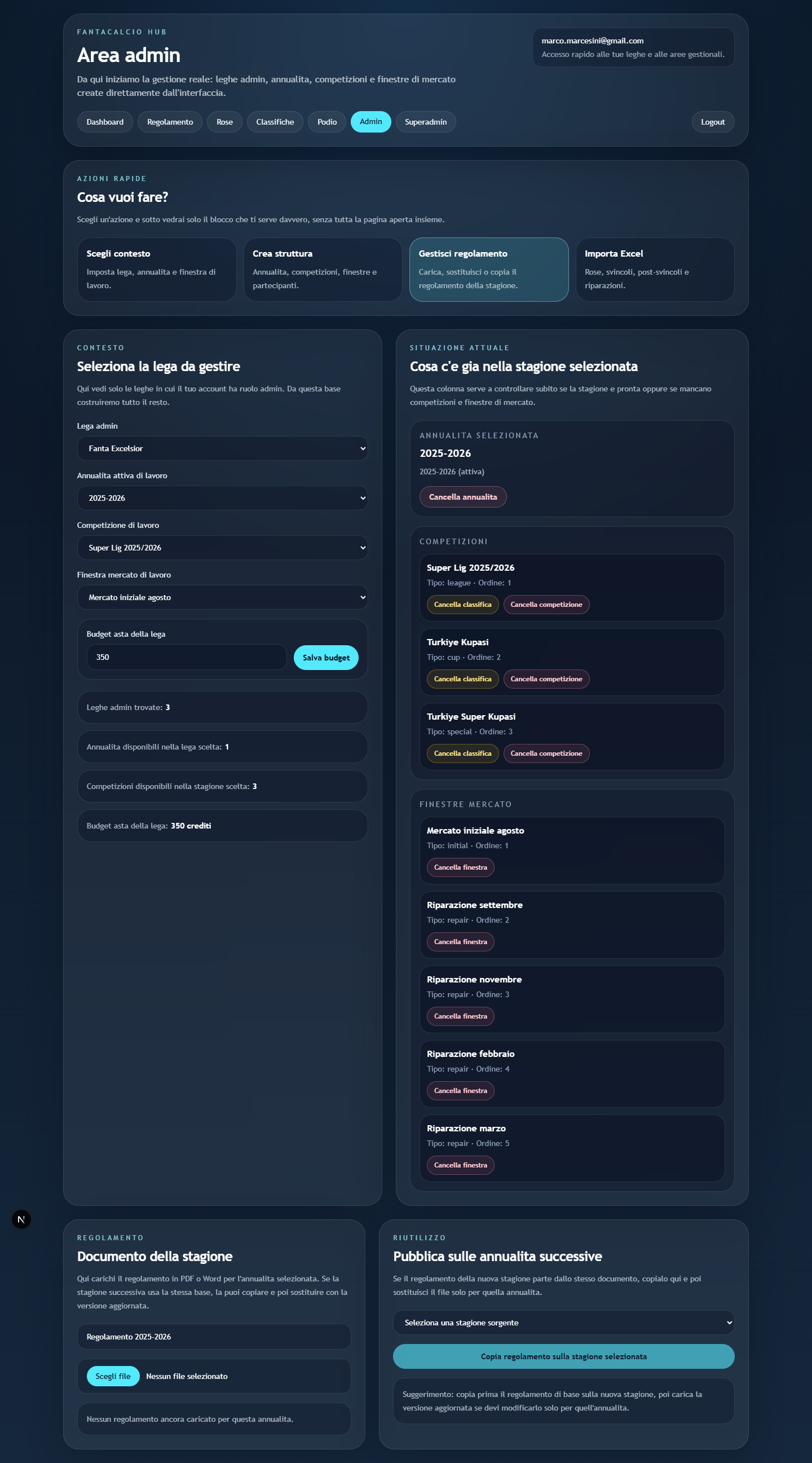
Area Admin con menu Cosa vuoi fare?.

Area Admin con menu Cosa vuoi fare?.

4. Carica i dati con i template guidati

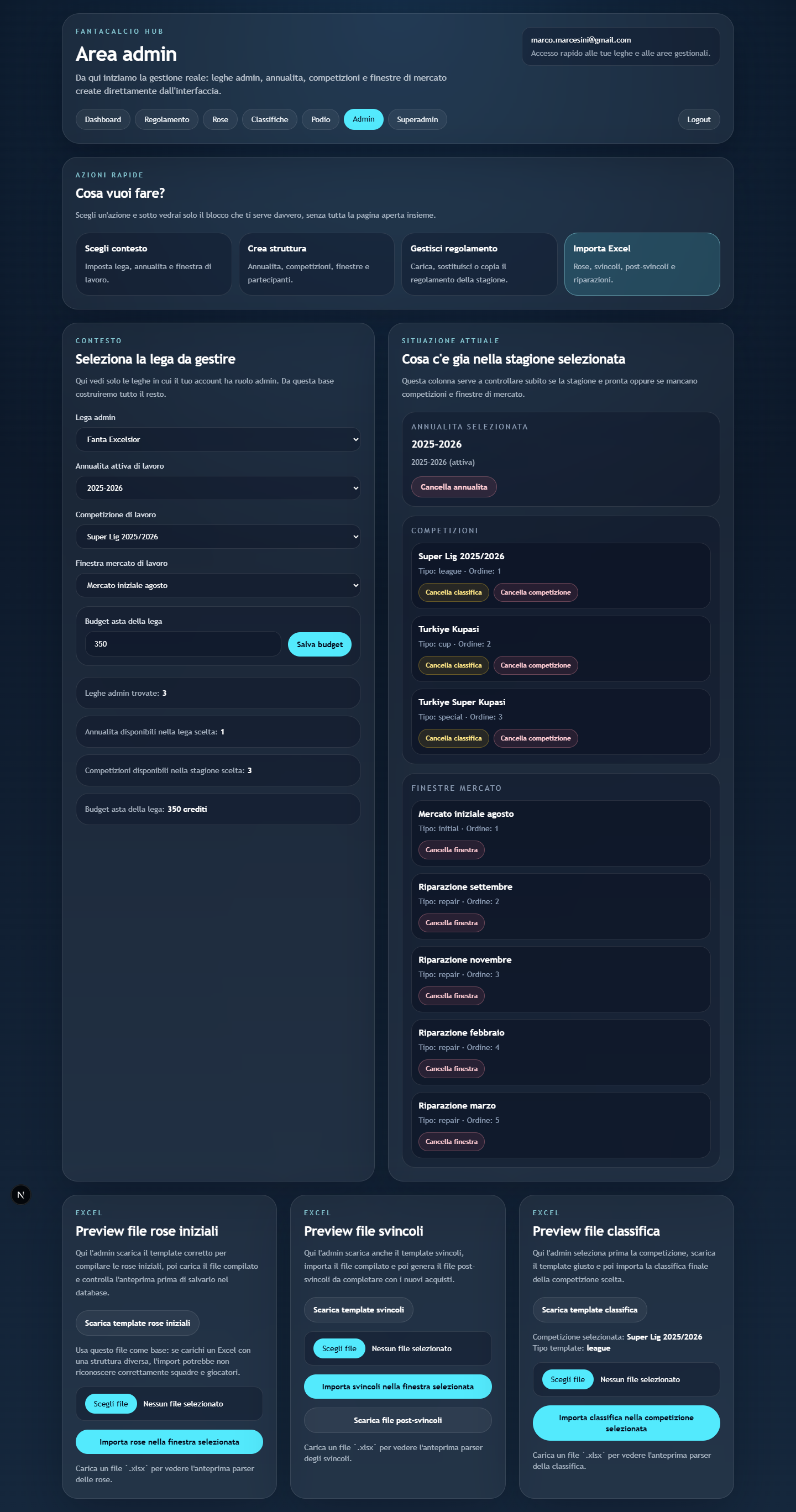
Per rose, svincoli, riparazioni e classifiche l'admin scarica il template corretto, lo compila e poi importa il file vedendo sempre una preview prima del salvataggio finale.

Screenshot annotati consigliati

Area Admin con blocchi template Excel e preview import.

5. Consulta storico e documenti della lega

Utenti e admin possono consultare regolamento, rose, classifiche e podio usando i filtri per lega, annualità, competizione e finestra di mercato.

Screenshot annotati consigliati

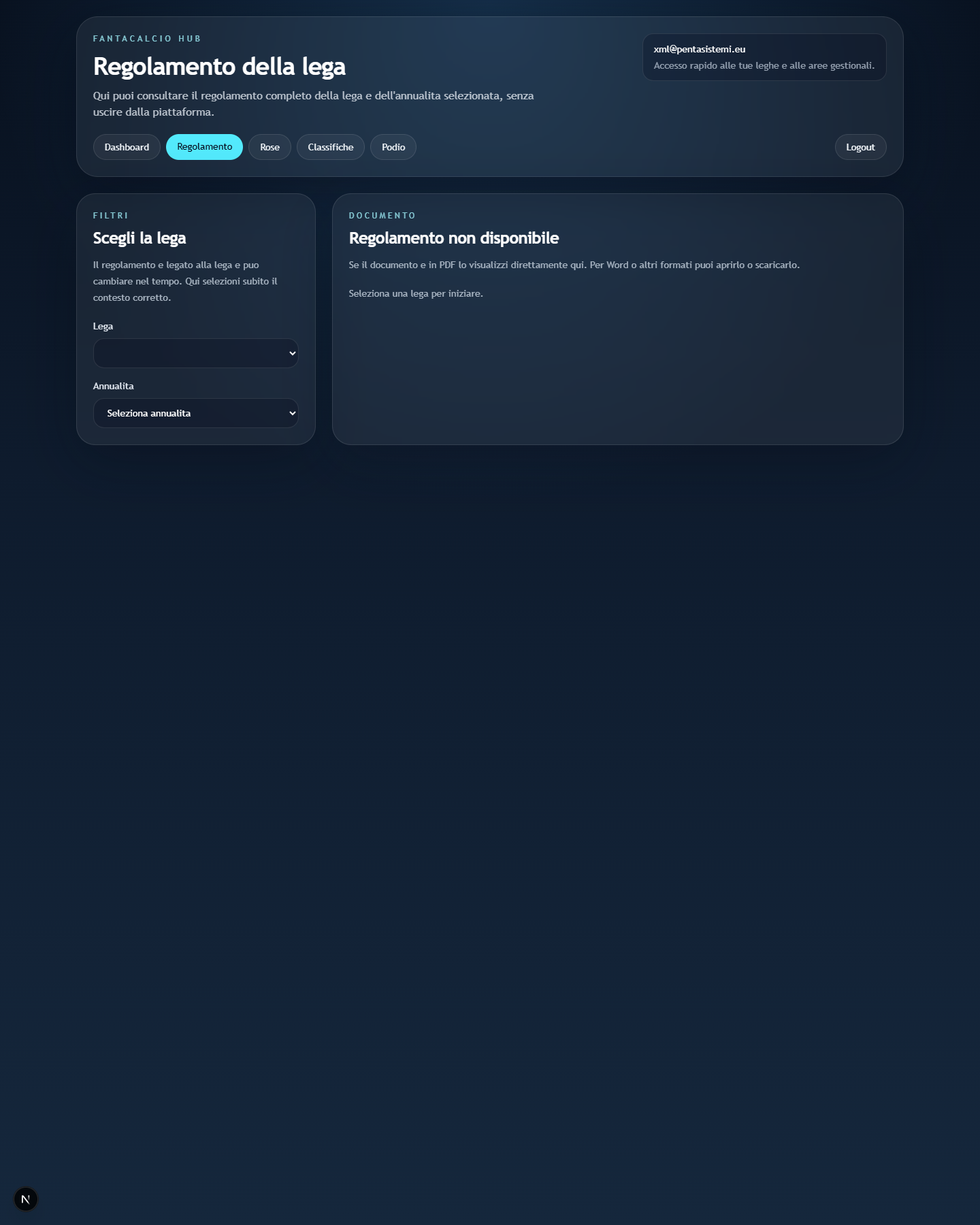
Pagina Regolamento.

Pagina Regolamento.

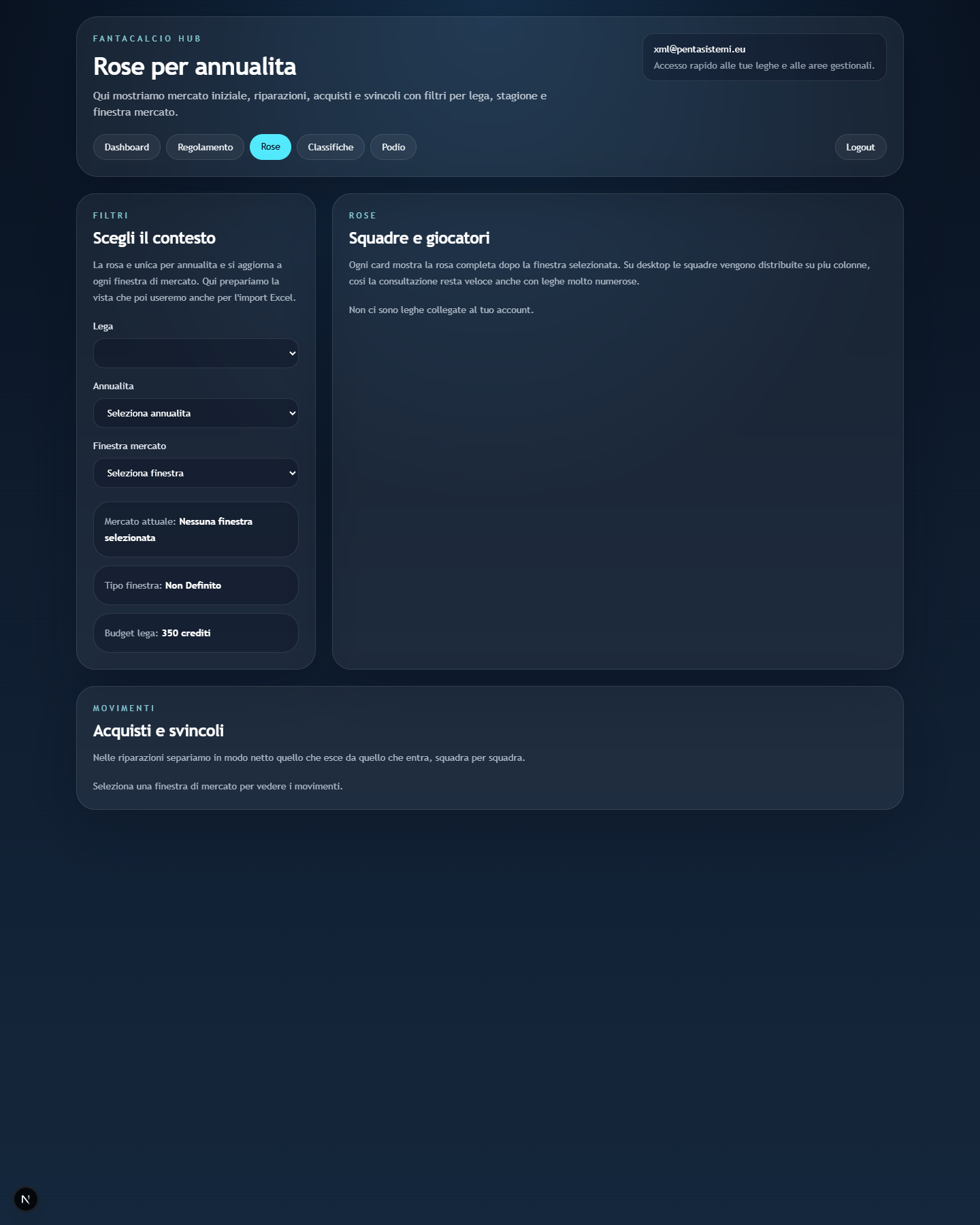
Pagina Rose con filtri attivi.

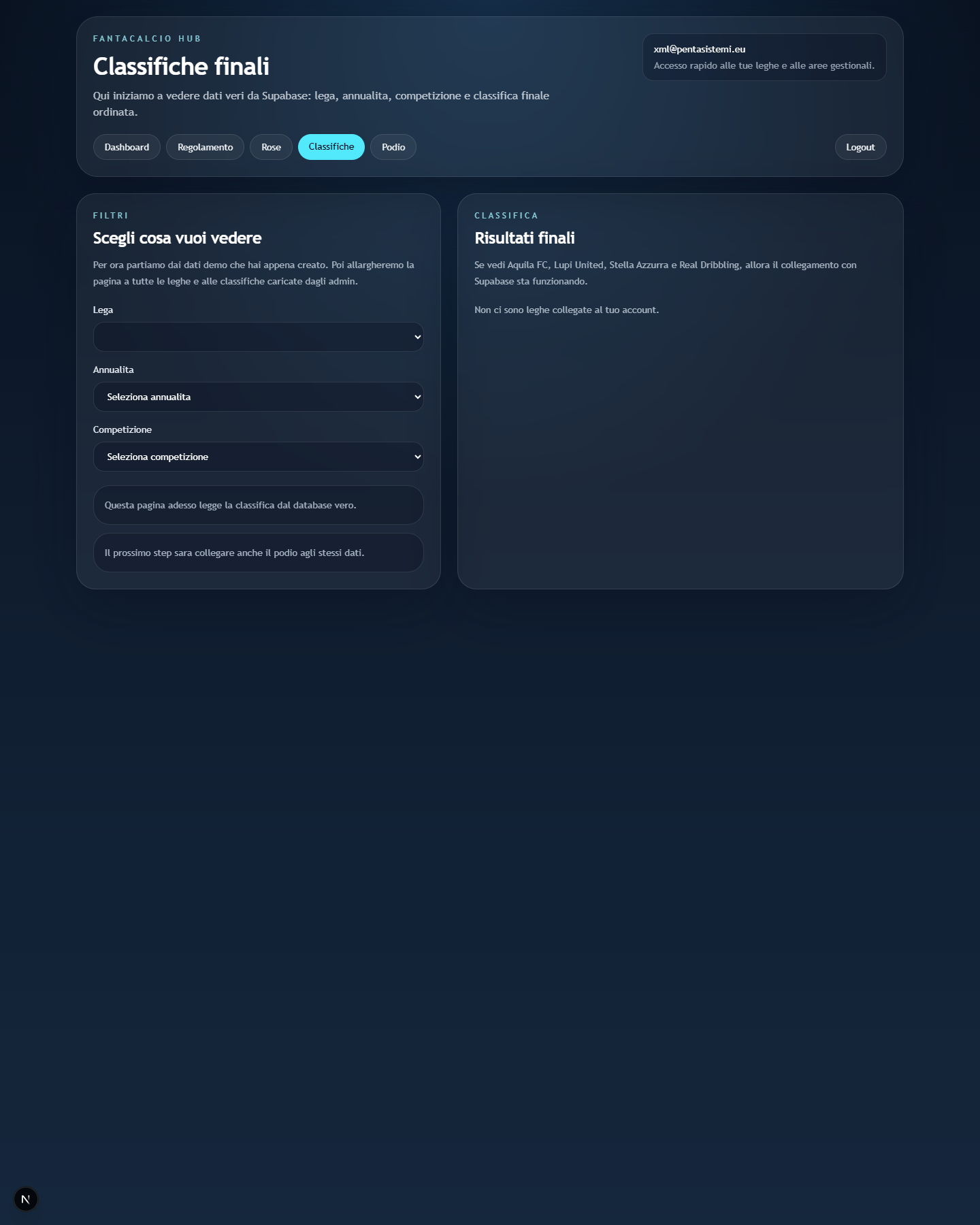
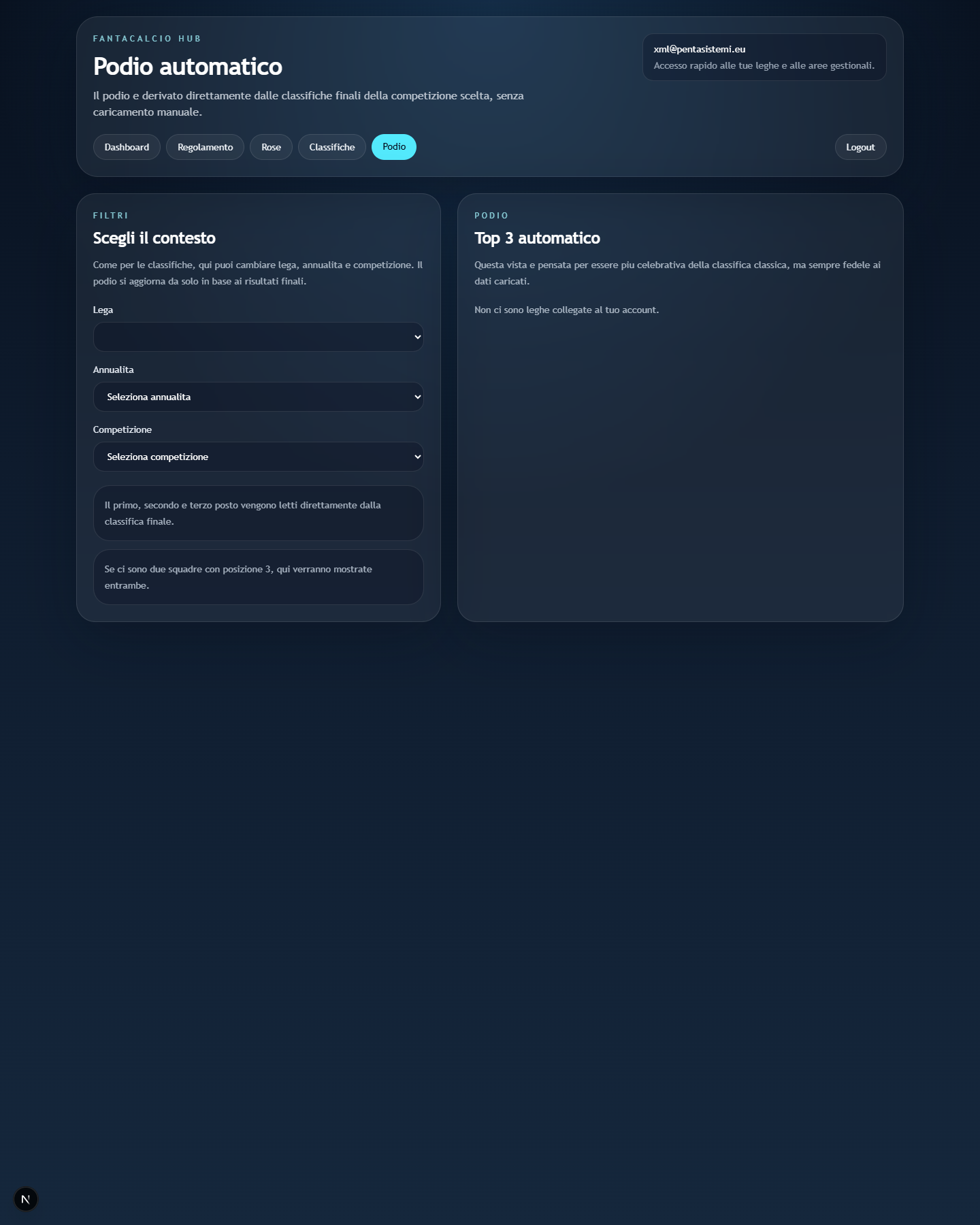
Pagina Classifiche e Podio.

Pagina Classifiche e Podio.

Utente

Manuale utente

Capitolo utente

Accesso e gestione account utente

Questa parte spiega come entrare nella piattaforma come partecipante e come muoversi nella dashboard senza privilegi admin.

1. Registrazione utente

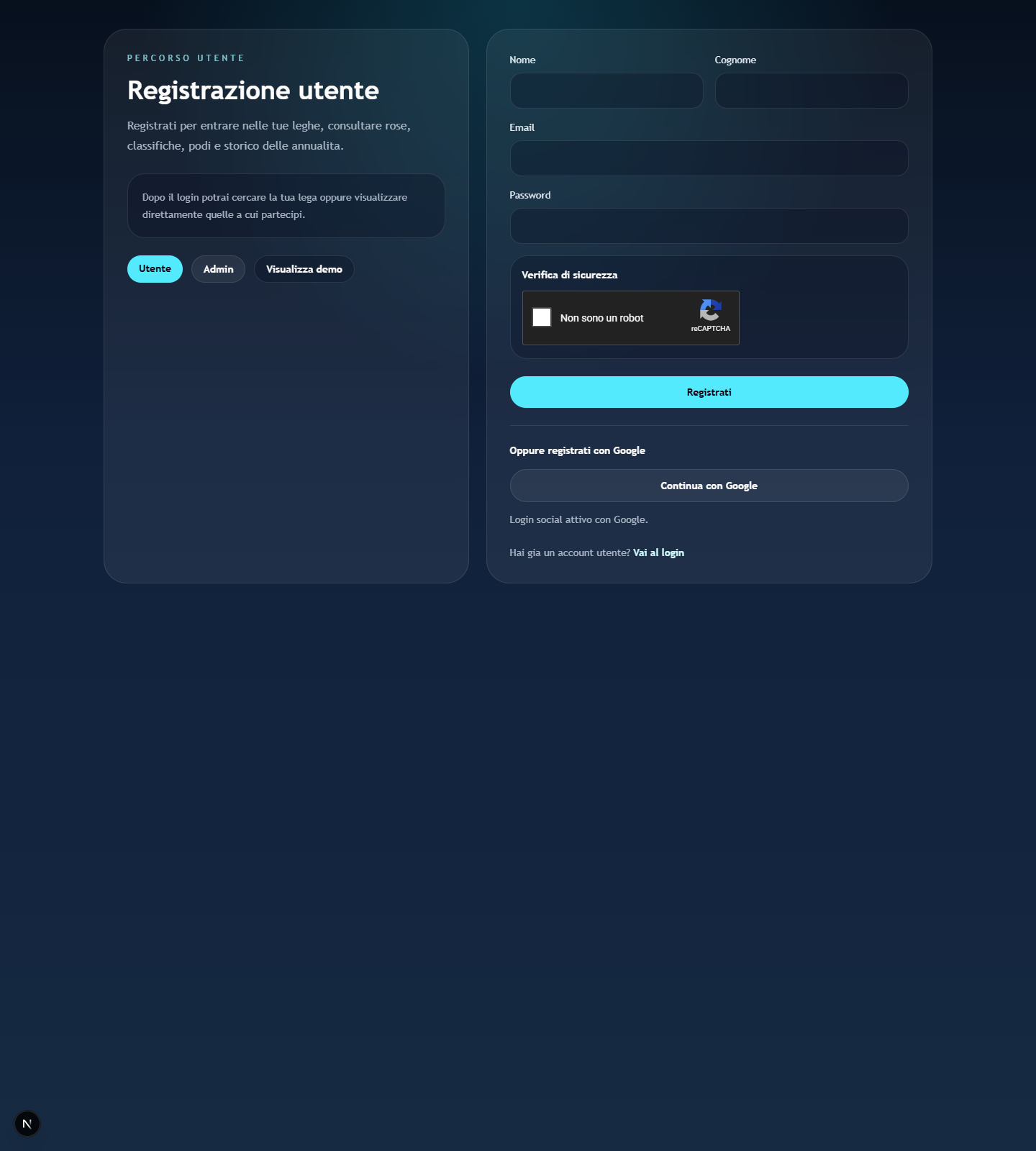
Dalla pagina di registrazione scegli il percorso utente. Compila nome, cognome, email, password e conferma la verifica Non sono un robot. Se preferisci, puoi usare anche l'accesso con Google.

Screenshot annotati consigliati

Form di registrazione utente con campi anagrafici e reCAPTCHA.

Form di registrazione utente con campi anagrafici e reCAPTCHA.

2. Login utente

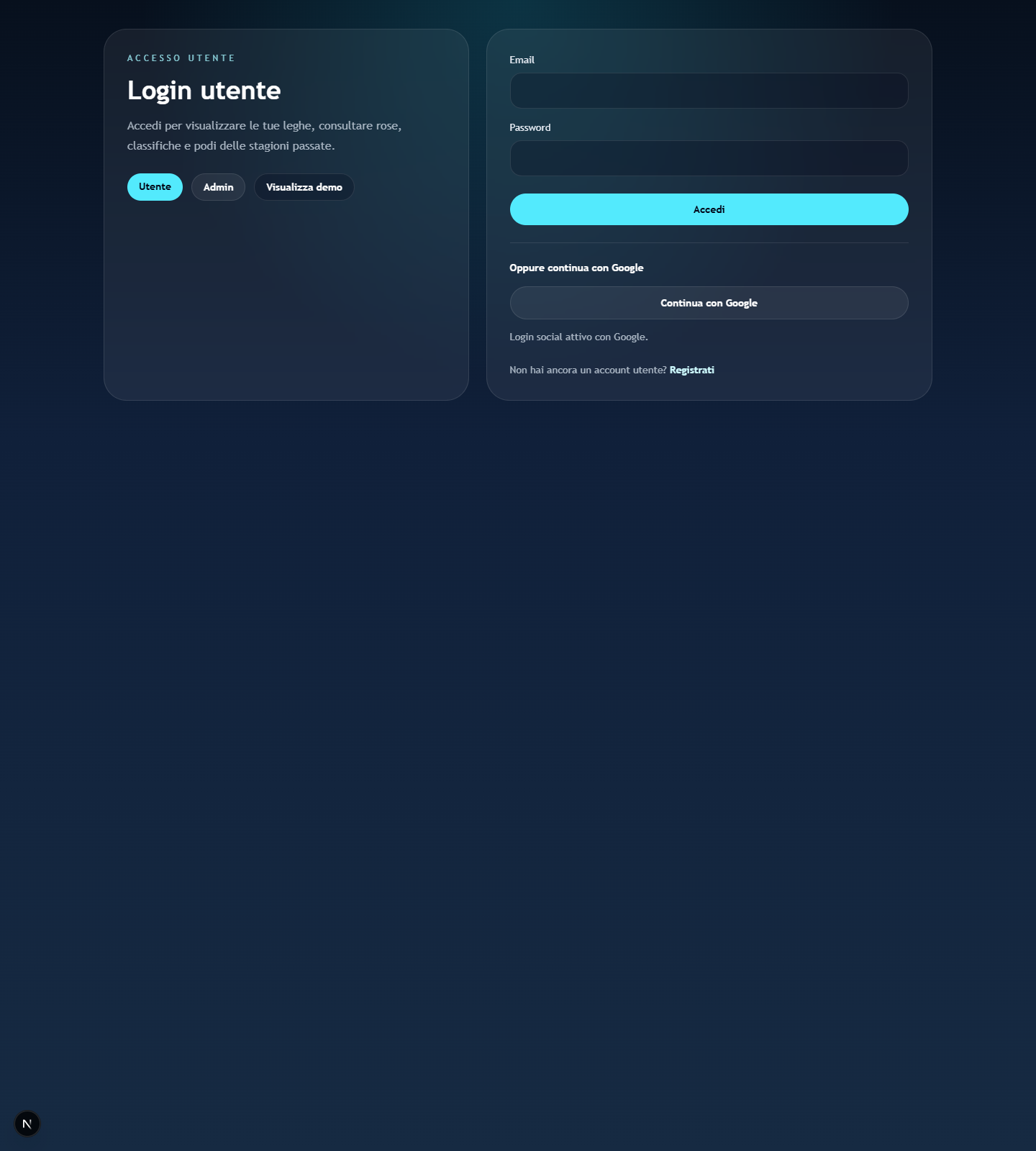
Una volta registrato, accedi con email e password oppure con Google. Il login porta direttamente alla dashboard personale.

Screenshot annotati consigliati

Pagina login con email e pulsante Google.

Pagina login con email e pulsante Google.

3. Cosa vede un utente normale

L'utente non vede i pulsanti Admin, non può creare leghe e non può modificare dati. Può solo consultare i contenuti delle leghe a cui è iscritto oppure chiedere di entrare in nuove leghe.

Screenshot annotati consigliati

Dashboard utente senza voci Admin.

Dashboard utente senza voci Admin.

Capitolo utente

Ricerca lega e richiesta di accesso

Le leghe non sono mostrate tutte insieme: l'utente deve cercare quella giusta e inviare una richiesta da approvare.

1. Cerca la lega per nome

Nella dashboard usa il campo Cerca una lega. Puoi scrivere il nome completo oppure solo una parte del nome. I risultati non mostrano leghe già approvate o richieste già in attesa.

Screenshot annotati consigliati

Dashboard con filtro di ricerca lega.

Dashboard con filtro di ricerca lega.

2. Invia la richiesta di iscrizione

Quando trovi la lega corretta, clicca Invia richiesta di iscrizione. La richiesta viene salvata come pending e resta in attesa finché l'admin non la approva.

Screenshot annotati consigliati

Risultato ricerca lega con pulsante di richiesta.

3. Attendi l'approvazione

Fino all'approvazione la lega non compare tra le tue leghe. Quando l'admin approva, la lega diventa visibile in dashboard e puoi consultare i dati storici.

Screenshot annotati consigliati

Blocco richieste pendenti in dashboard.

Blocco richieste pendenti in dashboard.

Elenco leghe approvate dopo l'accettazione.

Capitolo utente

Consultazione di regolamento, rose, classifiche e podio

Una volta approvato l'accesso, l'utente ha a disposizione le principali aree informative della lega.

1. Regolamento

Nella voce Regolamento puoi selezionare lega e annualità per aprire o scaricare il documento ufficiale caricato dall'admin. Se il file è PDF viene mostrata anche l'anteprima diretta nella pagina.

Screenshot annotati consigliati

Pagina Regolamento con selettori e anteprima PDF.

Pagina Regolamento con selettori e anteprima PDF.

2. Rose

Nella pagina Rose filtri per lega, annualità e finestra di mercato. Vedi la rosa completa per squadra, i crediti spesi, i restanti e i movimenti di svincolo e acquisto ordinati per ruolo.

Screenshot annotati consigliati

Pagina Rose con griglia squadre.

Pagina Rose con griglia squadre.

Sezione movimenti con Svincoli a sinistra e Acquisti a destra.

3. Classifiche

Nella pagina Classifiche puoi scegliere annualità e competizione. Campionato e competizioni speciali si vedono in tabella, mentre una coppa viene mostrata come podio finale.

Screenshot annotati consigliati

Pagina Classifiche campionato.

Pagina Classifiche campionato.

Vista classifica coppa con layout podio.

4. Podio

La pagina Podio mostra il primo, secondo e terzo posto della competizione selezionata. Il podio è generato automaticamente dai risultati finali caricati dall'admin.

Screenshot annotati consigliati

Pagina Podio con loghi e gradini.

Pagina Podio con loghi e gradini.

5. Download dati

Da Rose e Classifiche puoi scaricare l'export Excel del contesto attivo. È utile per conservare uno storico, fare controlli o condividere i dati fuori dalla piattaforma.

Screenshot annotati consigliati

Pulsante Scarica Excel nelle pagine dati.

Pulsante Scarica Excel nelle pagine dati.

Admin

Manuale admin

Capitolo admin

Accesso admin e attivazione

Questa sezione descrive come nasce un account admin e quando si sblocca l'area gestionale.

1. Registrazione admin

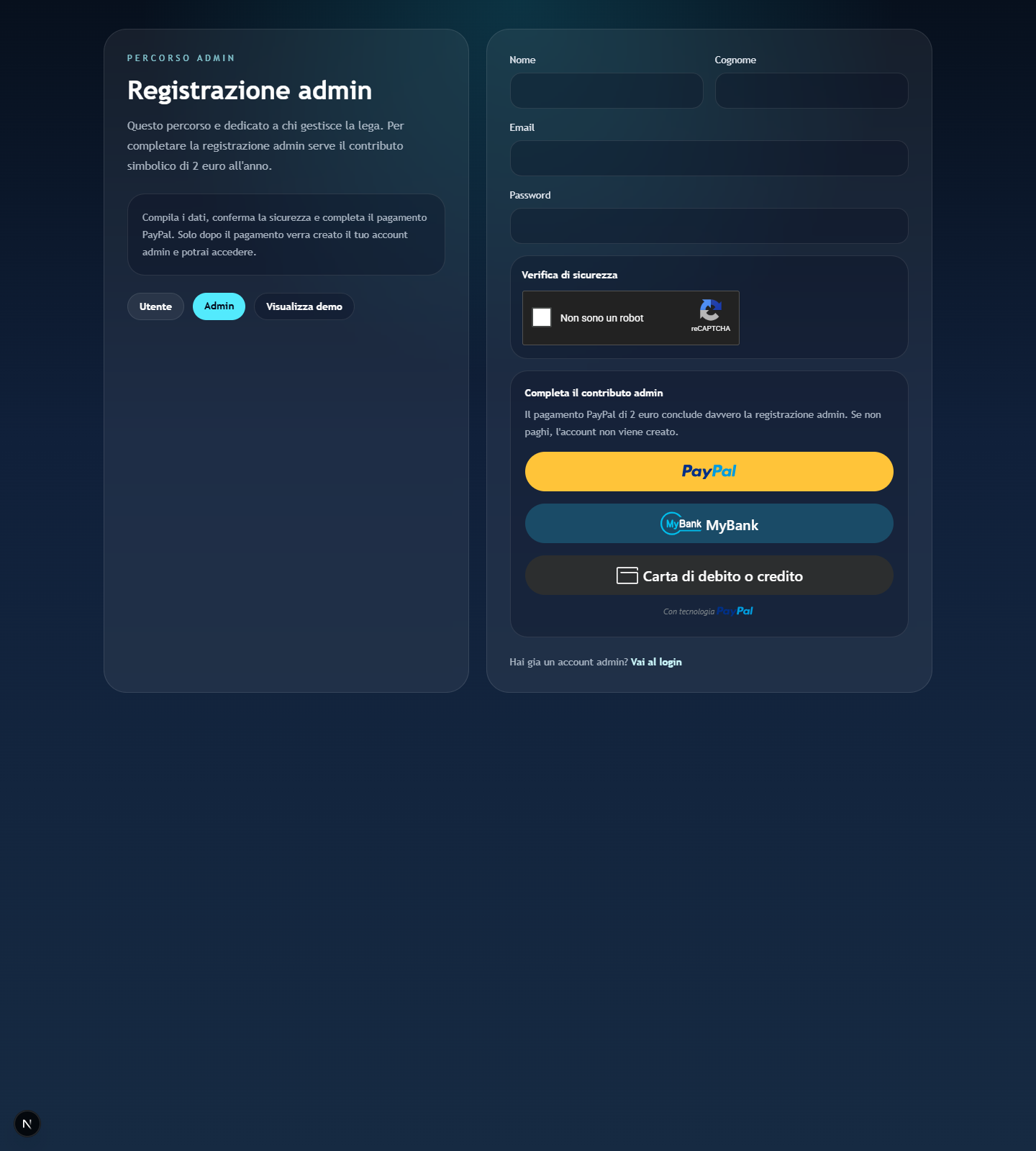
In registrazione scegli il profilo admin. Compila i dati anagrafici, supera il controllo reCAPTCHA e completa il contributo con PayPal. Solo dopo il pagamento l'account admin viene creato davvero.

Screenshot annotati consigliati

Pagina registrazione admin con PayPal e verifica sicurezza.

Pagina registrazione admin con PayPal e verifica sicurezza.

2. Login admin

Dopo la registrazione puoi accedere con email e password oppure con Google, esattamente come un utente normale. Se il contributo è attivo, la dashboard mostra anche i collegamenti admin.

Screenshot annotati consigliati

Dashboard admin con accessi rapidi e sezione richieste.

Dashboard admin con accessi rapidi e sezione richieste.

3. Cosa vede l'admin

L'admin può creare leghe, approvare richieste, entrare nell'area Admin, modificare il budget della lega e gestire regolamenti, rose, classifiche e struttura stagionale.

Screenshot annotati consigliati

Dashboard admin con Crea lega e Richieste.

Dashboard admin con Crea lega e Richieste.

Capitolo admin

Creazione della struttura della lega

Prima di importare file o risultati, l'admin deve preparare la struttura dati della lega in modo ordinato.

1. Crea la lega

Dalla dashboard admin inserisci nome lega, provincia e budget asta. La lega viene creata e associata subito al tuo account come amministratore.

Screenshot annotati consigliati

Form Crea una nuova lega in dashboard.

Form Crea una nuova lega in dashboard.

2. Crea l'annualità

Nell'area Admin scegli la lega e crea la stagione indicando nome, anno iniziale, anno finale e annualità attiva. Puoi anche copiare partecipanti da un'edizione precedente.

Screenshot annotati consigliati

Admin > Crea struttura > Nuova annualità.

Admin > Crea struttura > Nuova annualità.

3. Inserisci o importa i partecipanti

Per ogni stagione puoi inserire squadra, nome, cognome, logo e nome visualizzato. Se lasci vuoto il nome visualizzato, il sistema crea automaticamente Nome Cognome - Nome squadra.

Screenshot annotati consigliati

Form Nuovo partecipante / squadra.

Form Nuovo partecipante / squadra.

Lista squadre della stagione.

4. Crea competizioni e finestre mercato

Sempre nell'admin costruisci le competizioni della stagione e le finestre di mercato. L'ordine numerico decide solo l'ordine di visualizzazione e la sequenza logica delle finestre.

Screenshot annotati consigliati

Form Nuova competizione.

Form Nuova competizione.

Form Nuova finestra mercato.

Form Nuova finestra mercato.

5. Carica il regolamento

Dalla sezione Gestisci regolamento carichi PDF o Word per la stagione selezionata. Se il regolamento del nuovo anno parte da uno già esistente, puoi copiarlo da una stagione precedente e poi sostituirlo con la versione aggiornata.

Screenshot annotati consigliati

Admin > Gestisci regolamento.

Admin > Gestisci regolamento.

Pagina utente Regolamento.

Pagina utente Regolamento.

Capitolo admin

Gestione rose, svincoli e riparazioni

Questo è il cuore operativo dell'app per l'admin: tutte le rose vengono caricate partendo dai template corretti.

1. Scarica il template rose iniziali

Nella sezione Importa Excel scarichi il template corretto del mercato iniziale. Il file va compilato rispettando la struttura con due colonne per squadra e righe divise per ruolo.

Screenshot annotati consigliati

Blocco Preview file rose iniziali.

Blocco Preview file rose iniziali.

2. Importa le rose iniziali

Carica il file compilato, controlla la preview e poi salva le rose nella finestra mercato iniziale selezionata. L'import avviene solo se squadre e partecipanti corrispondono alla stagione.

Screenshot annotati consigliati

Preview parser rose iniziali.

Preview parser rose iniziali.

3. Importa gli svincoli

Per una riparazione usi il file svincoli dedicato. L'app individua la rosa precedente, applica gli svincoli corretti anche in presenza di omonimie e ricostruisce la situazione post-svincoli.

Screenshot annotati consigliati

Preview file svincoli.

Preview file svincoli.

4. Scarica il file post-svincoli

Dopo l'import svincoli puoi scaricare il file post-svincoli già pulito. Gli slot vuoti sono evidenziati, così l'admin capisce subito dove inserire i nuovi acquisti.

Screenshot annotati consigliati

Excel post-svincoli generato dalla piattaforma.

5. Reimporta la riparazione

Una volta compilato il file con i nuovi acquisti, lo ricarichi come fosse una rosa della finestra di riparazione. Il sistema aggiorna la rosa finale e registra automaticamente gli acquisti nei movimenti.

Screenshot annotati consigliati

Rose aggiornate dopo la riparazione.

Movimenti con svincoli e acquisti separati.

6. Esporta le rose

Dalla pagina Rose puoi scaricare l'Excel della finestra selezionata. Il file esportato mantiene la struttura corretta, compresi Totale e Restanti calcolati sul budget della lega.

Screenshot annotati consigliati

Pulsante Scarica Excel nella pagina Rose.

Pulsante Scarica Excel nella pagina Rose.

Capitolo admin

Gestione classifiche e podio

Le classifiche finali possono essere importate in modo differente a seconda del tipo di competizione.

1. Scegli la competizione giusta

Nell'admin selezioni annualità e competizione di lavoro. Il sistema sa da solo se usare il template league, cup o special.

Screenshot annotati consigliati

Selettore competizione di lavoro in Admin.

Selettore competizione di lavoro in Admin.

2. Scarica il template corretto

Ogni tipo di competizione ha il suo template. Il campionato usa una classifica completa, la coppa usa il podio finale e la special usa un formato intermedio con punti totali.

Screenshot annotati consigliati

Blocco Preview file classifica con template dinamico.

Blocco Preview file classifica con template dinamico.

3. Importa la classifica

Carica il file, verifica l'anteprima e poi salva. Se i nomi squadra non corrispondono perfettamente, il sistema prova comunque a riconoscerli in modo tollerante.

Screenshot annotati consigliati

Preview classifica prima dell'import.

Preview classifica prima dell'import.

4. Controlla il risultato lato utente

Dopo l'import, la pagina Classifiche si aggiorna subito. Per le coppe la vista coincide con il podio, mentre la pagina Podio si alimenta sempre dai risultati finali.

Screenshot annotati consigliati

Pagina Classifiche campionato.

Pagina Classifiche campionato.

Pagina Podio aggiornata.

Pagina Podio aggiornata.

5. Cancella e ricarica se serve

Se hai sbagliato un import, puoi eliminare la classifica, la competizione o l'intera struttura collegata in pochi secondi direttamente dall'area Admin.

Screenshot annotati consigliati

Pulsanti elimina in Area Admin.

Pulsanti elimina in Area Admin.

Capitolo admin

Richieste utenti e correzioni rapide

L'admin ha strumenti rapidi per gestire gli accessi degli utenti e correggere eventuali errori di caricamento.

1. Approva le richieste utente dalla dashboard

Le richieste di accesso alle leghe non sono più nascoste dentro l'Admin: l'admin le gestisce direttamente in dashboard con i pulsanti Approva e Rifiuta.

Screenshot annotati consigliati

Dashboard admin con richieste pendenti.

Dashboard admin con richieste pendenti.

2. Correggi velocemente errori di caricamento

Dall'area Admin puoi eliminare partecipanti, finestre mercato, competizioni, classifiche e perfino un'annualità completa se un caricamento è stato fatto male.

Screenshot annotati consigliati

Area Admin con azioni di cancellazione.

Area Admin con azioni di cancellazione.

Glossario

Termini utili della piattaforma

Annualità

La stagione della lega, ad esempio 2025-2026. Tutti i dati principali si agganciano a questo livello.

Competizione

Un contenitore di classifica finale dentro l'annualità, come campionato, coppa o torneo speciale.

Finestra mercato

Un momento della stagione in cui esiste una rosa completa: mercato iniziale o una specifica riparazione.

Rosa

L'elenco dei giocatori posseduti da una squadra in una determinata finestra mercato.

Svincolo

Un giocatore rimosso dalla rosa durante una riparazione. Nella piattaforma compare tra i movimenti in uscita.

Acquisto

Un giocatore inserito nella rosa durante una riparazione. Nella piattaforma compare tra i movimenti in entrata.

Podio

La lettura automatica dei primi tre posti di una competizione sulla base della classifica finale caricata.

Regolamento

Il documento ufficiale della lega riferito a una specifica annualità, consultabile dagli utenti direttamente in piattaforma.